
토지대장 발급·무료열람 방법정부24 · 임야대장 포함
정부24에서 토지대장·임야대장을 무료로 열람하거나 발급받아 출력하는 방법입니다.
2026년 11월 15일에 실제 화면으로 확인했어요. 공식 화면은 바뀔 수 있어요.
나는 해당될까?
누구나 신청할 수 있어요
내 땅이 아니어도 지번만 알면 토지대장·임야대장을 열람하거나 발급받을 수 있어요.
꼭 알아 두세요
- 열람 출력물은 법적 효력이 없어요. 기관에 낼 서류라면 등본한 세대(같이 사는 가족) 모든 구성원의 주민등록 사항이 적힌 서류발급을 고르세요.
준비물
미리 챙겨 두면 훨씬 빨라요.
- PC프린터가 있으면 바로 출력
- 휴대폰간편인증카카오톡, 은행 앱 등 휴대폰 앱으로 하는 본인 확인용 카카오톡·네이버·PASS 등
| 인터넷 발급·열람 (정부24) | 무료 |
|---|---|
| 방문 발급 (1필지) | 500원 |
| 방문 열람 (1필지) | 300원 |
따라 하기
단계를 누르면 그 단계부터 크게 볼 수 있어요.
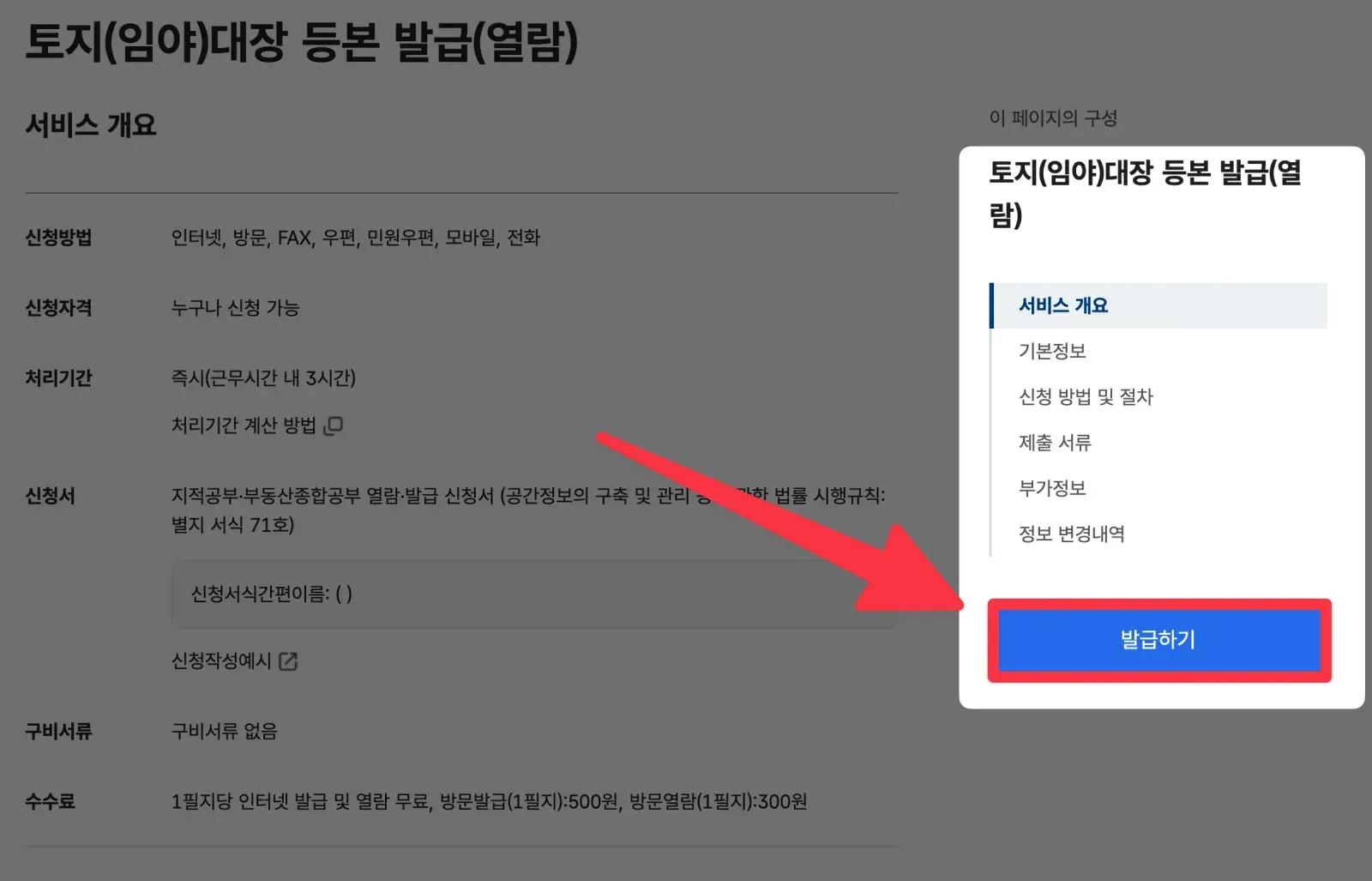
1단계. 안내 페이지에서 발급하기를 누릅니다.
화면: 정부24 2단계. 회원 신청하기를 누릅니다.
도움말 아이디가 없어도 간편인증으로 돼요.
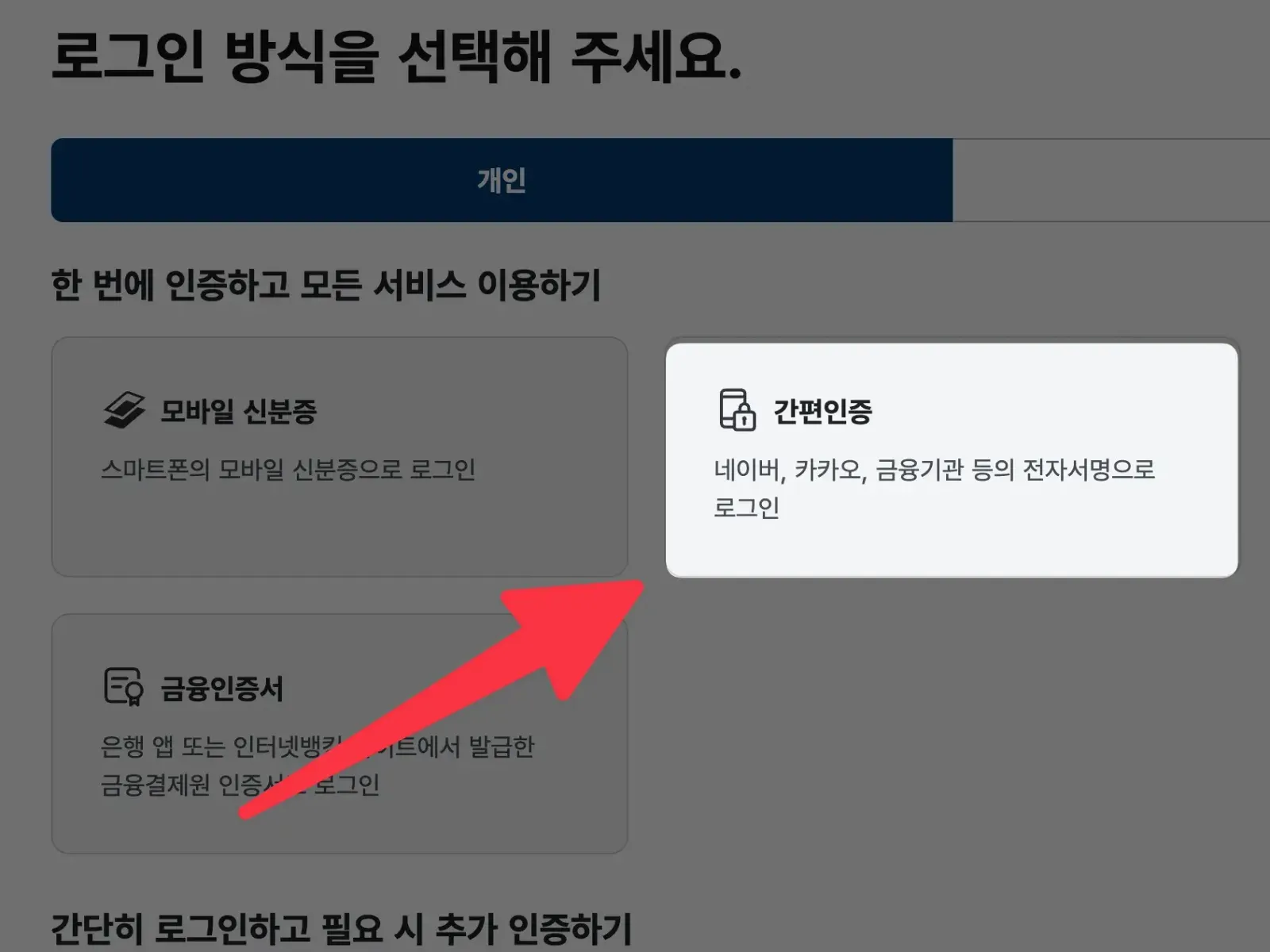
(누르면 크게 보기)3단계. 간편인증을 누릅니다.
도움말 카카오톡·네이버·PASS 등으로 본인 확인해요.
화면: 정부24 4단계. 인증 앱을 고르고 정보를 입력한 뒤 인증 요청을 누릅니다.
도움말 생년월일은 8자리(
19500101)로 써요.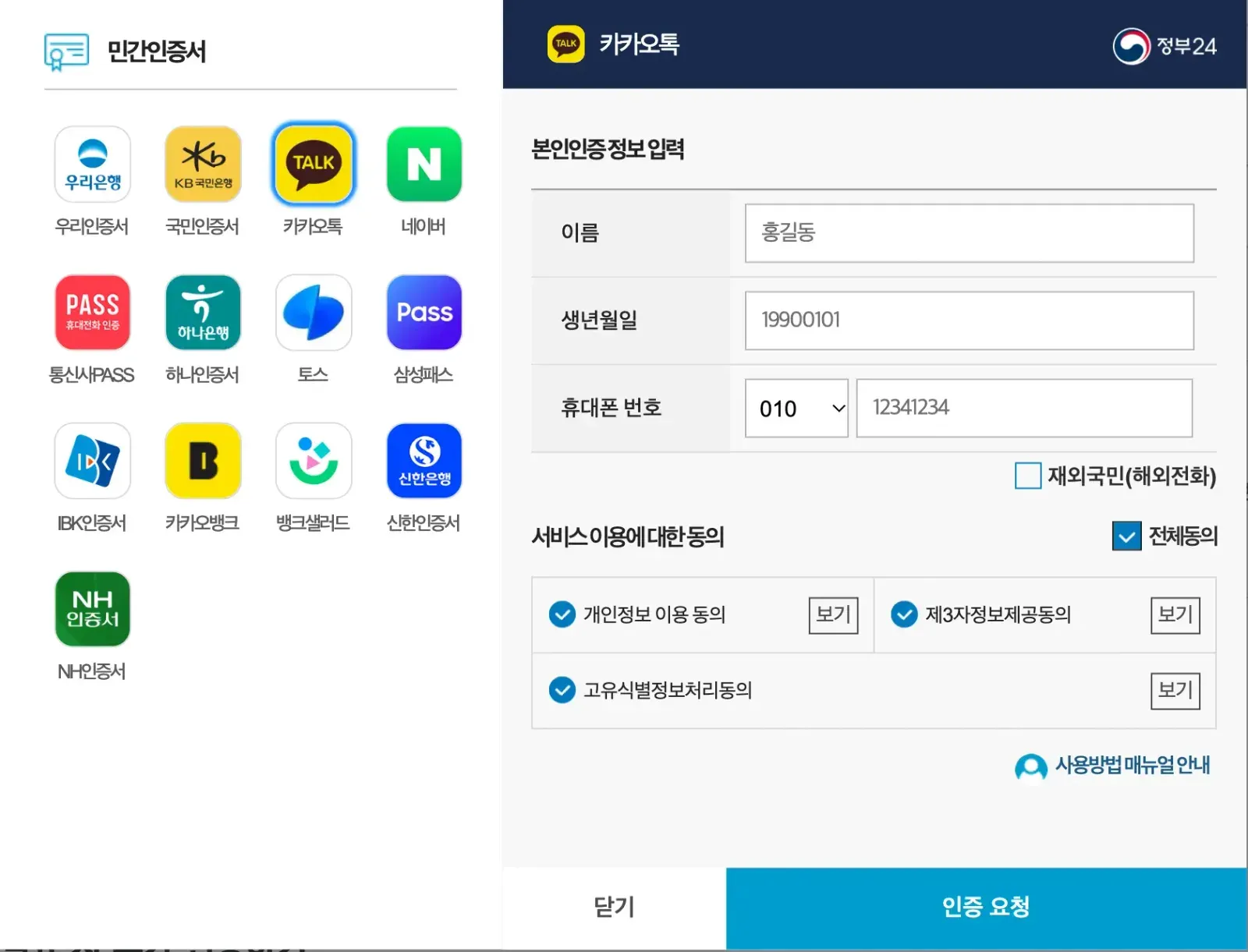
화면: 정부24 5단계. 휴대폰에 온 알림을 열어 인증을 마칩니다.
도움말 알림이 없으면 그 앱을 직접 열어 보세요.
(누르면 크게 보기)6단계. 땅 주소를 검색해 번지를 넣고, 보안 숫자를 입력해 신청하기를 누릅니다.
도움말 제출용은 등본발급, 확인만 하려면 열람을 골라요.
(누르면 크게 보기)7단계. 서비스 신청 내역에서 문서출력을 누릅니다.
도움말 다시 뽑을 때도 MyGOV → 나의 신청내역에서 해요.
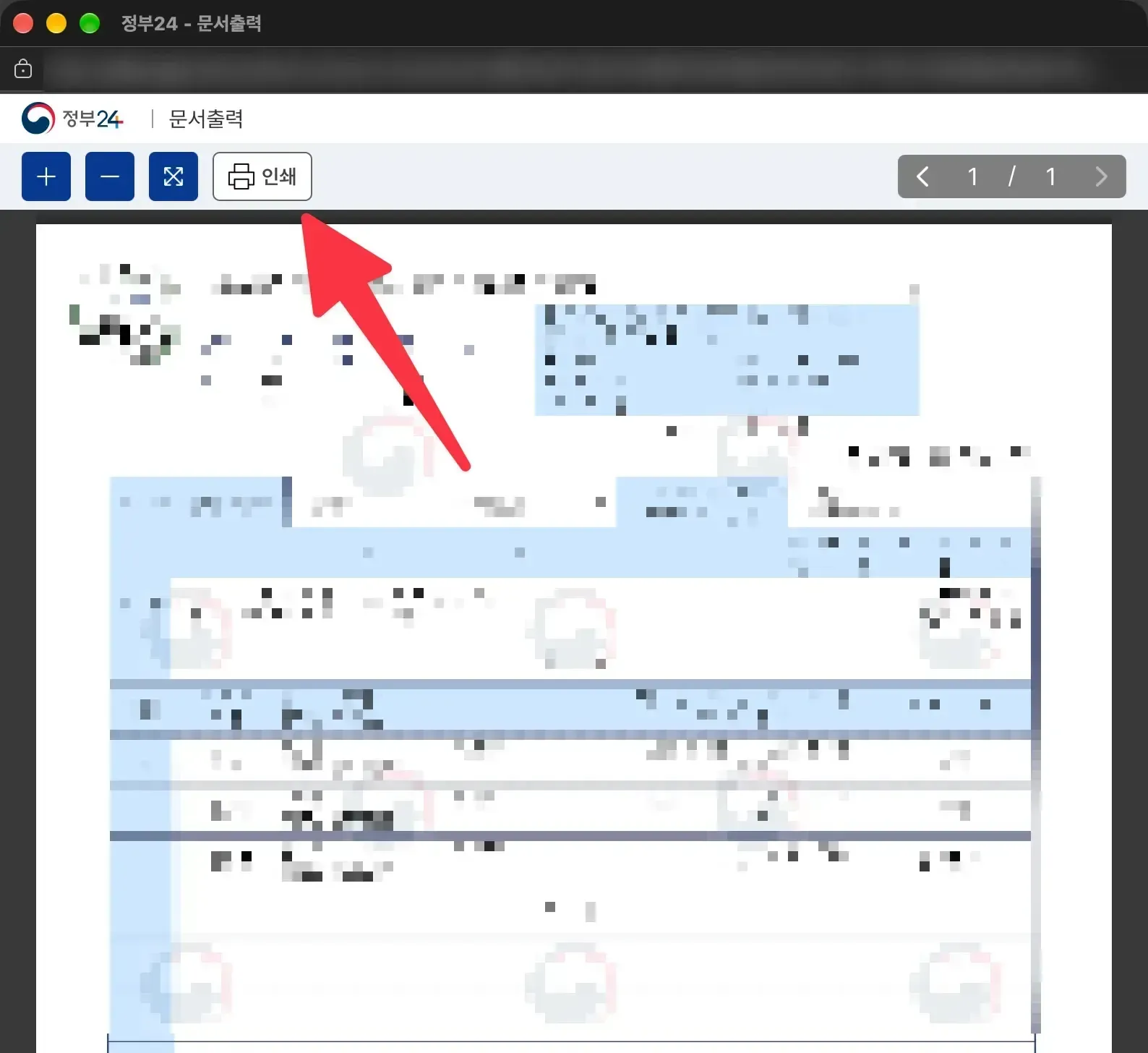
(누르면 크게 보기)8단계. 문서출력 창에서 인쇄를 누릅니다.
도움말 창이 안 뜨면 팝업 차단을 풀어 주세요.
화면: 정부24 9단계. PDF로 저장(또는 내 프린터)을 고르고 저장을 누릅니다.
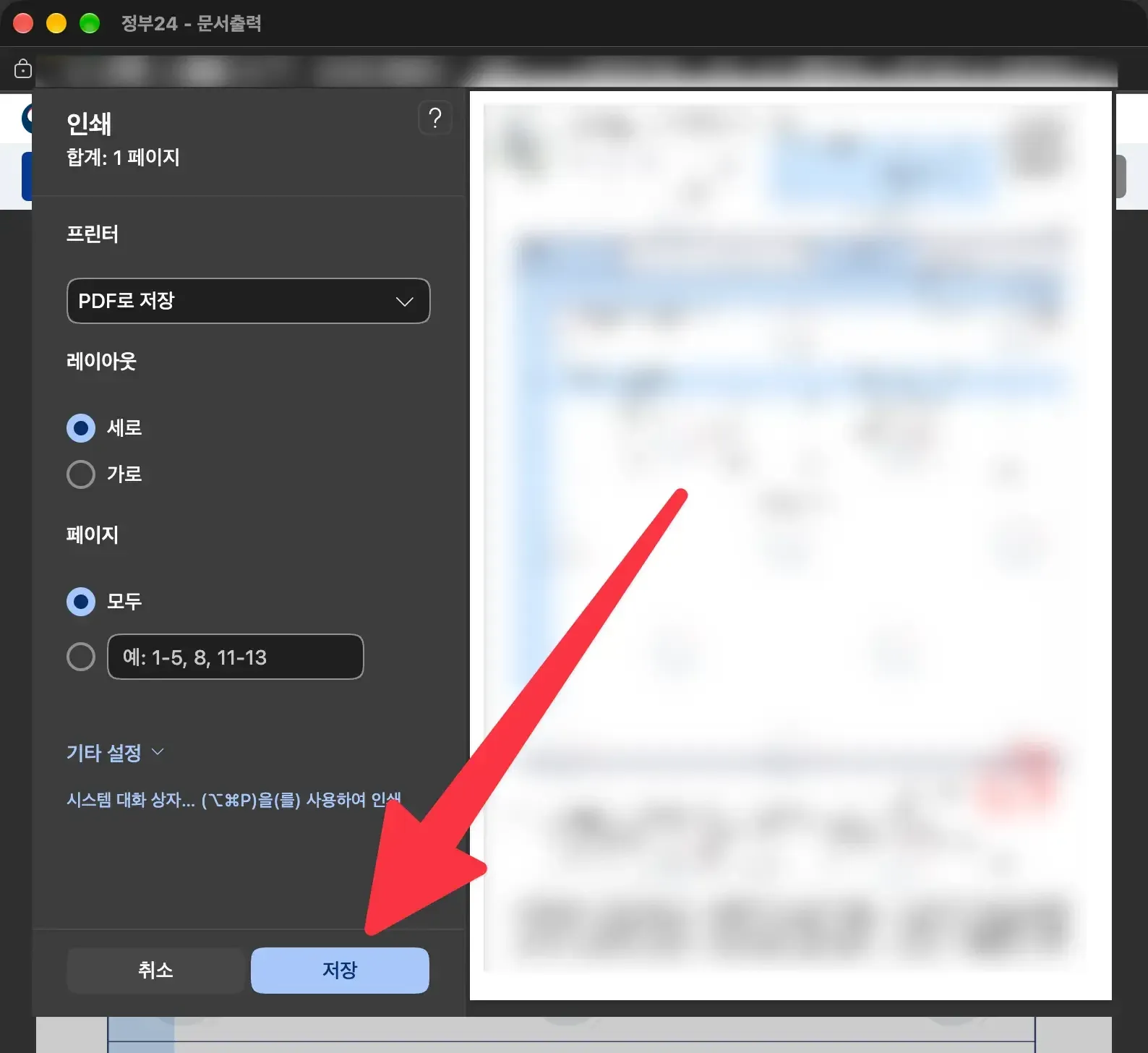
화면: 정부24
다른 방법으로 하기
시·군·구청이나 주민센터 방문
인터넷이 어렵거나 지번을 모를 때
가까운 시·군·구청이나 주민센터에서 신청할 수 있어요. 수수료는 1필지당 발급 500원, 열람 300원입니다.
전화·팩스·우편
직접 가기 어려울 때
공식 안내에는 전화·팩스·우편으로도 신청할 수 있다고 나와 있어요. 방법과 수수료는 가까운 시·군·구청에 먼저 물어보세요.
자주 막히는 곳
토지대장으로 땅 주인(소유자)을 확인할 수 있나요?
네. 토지대장·임야대장에는 땅의 소재, 지번, 지목, 면적과 함께 소유자가 적혀 있어요.
토지대장과 임야대장은 무엇이 다른가요?
둘 다 땅의 정보가 적힌 서류예요. 일반 토지는 토지대장, 산(임야)은 임야대장에 등록돼 있어요. 신청 화면의 대장 구분에서 골라요.
소유권이 바뀐 기록(연혁)도 볼 수 있나요?
신청 화면에서 소유권연혁 인쇄 유무를 인쇄함으로 고르면 함께 나와요. 땅의 변동 기록은 토지이동연혁에서 고를 수 있어요.
열람한 서류는 어디서 다시 보나요?
정부24 MyGOV → 나의 신청내역 → 서비스 신청내역에서 다시 열어 볼 수 있어요.
공식 사이트로 가기
정부24 토지(임야)대장 등본 발급(열람)www.gov.kr여기부터는 공식 사이트예요. 로그인과 신청은 공식 사이트에서만 하세요.
인터넷이 어렵다면
이 글의 근거
정부24 등 공식 안내를 바탕으로 쉽게 풀어 썼어요. 내용이 다르면 공식 안내가 맞아요.